Apps · SketchUp AI Render
Van SketchUp-ontwerp naar sfeerbeeld, met één knop.
Een extensie voor SketchUp die je camerastandpunt, een automatische lijntekening en je eigen referentiebeelden — toestellen, materialen, moodfoto’s — samen naar een beeldmodel stuurt. Het sfeerbeeld komt terug in de projectmap, naast het ontwerp. Gebouwd voor keukenbouwers en interieurarchitecten.
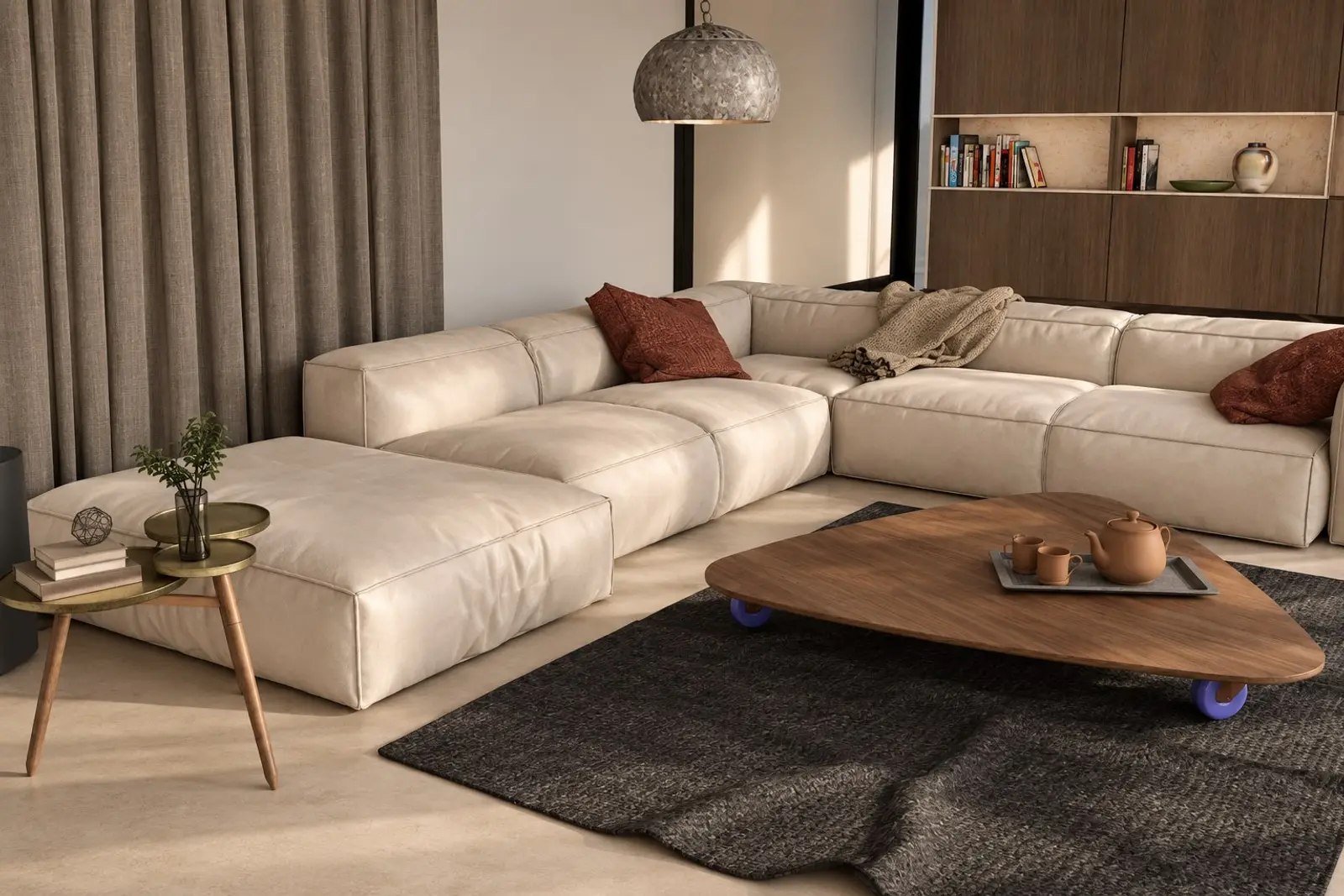
Voorbeeld · demomodel uit SketchUp
Wat erin gaat, en wat eruit komt.
Bovenaan wat de extensie zelf uit SketchUp haalt, daaronder het resultaat. Geen nabewerking, geen export naar een ander programma.
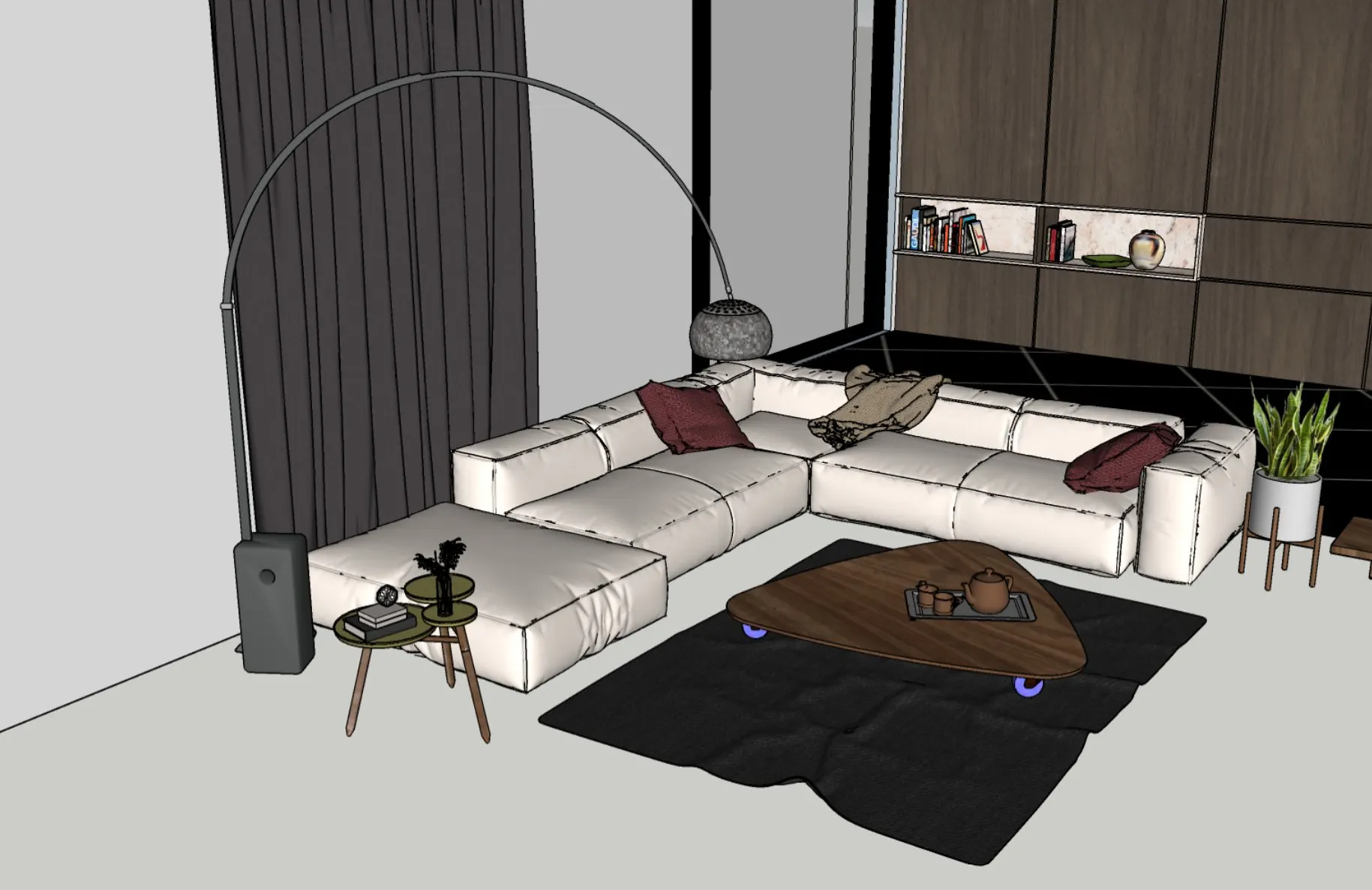
Beeld 1 · ontwerp
Het camerastandpunt, rechtstreeks uit SketchUp.
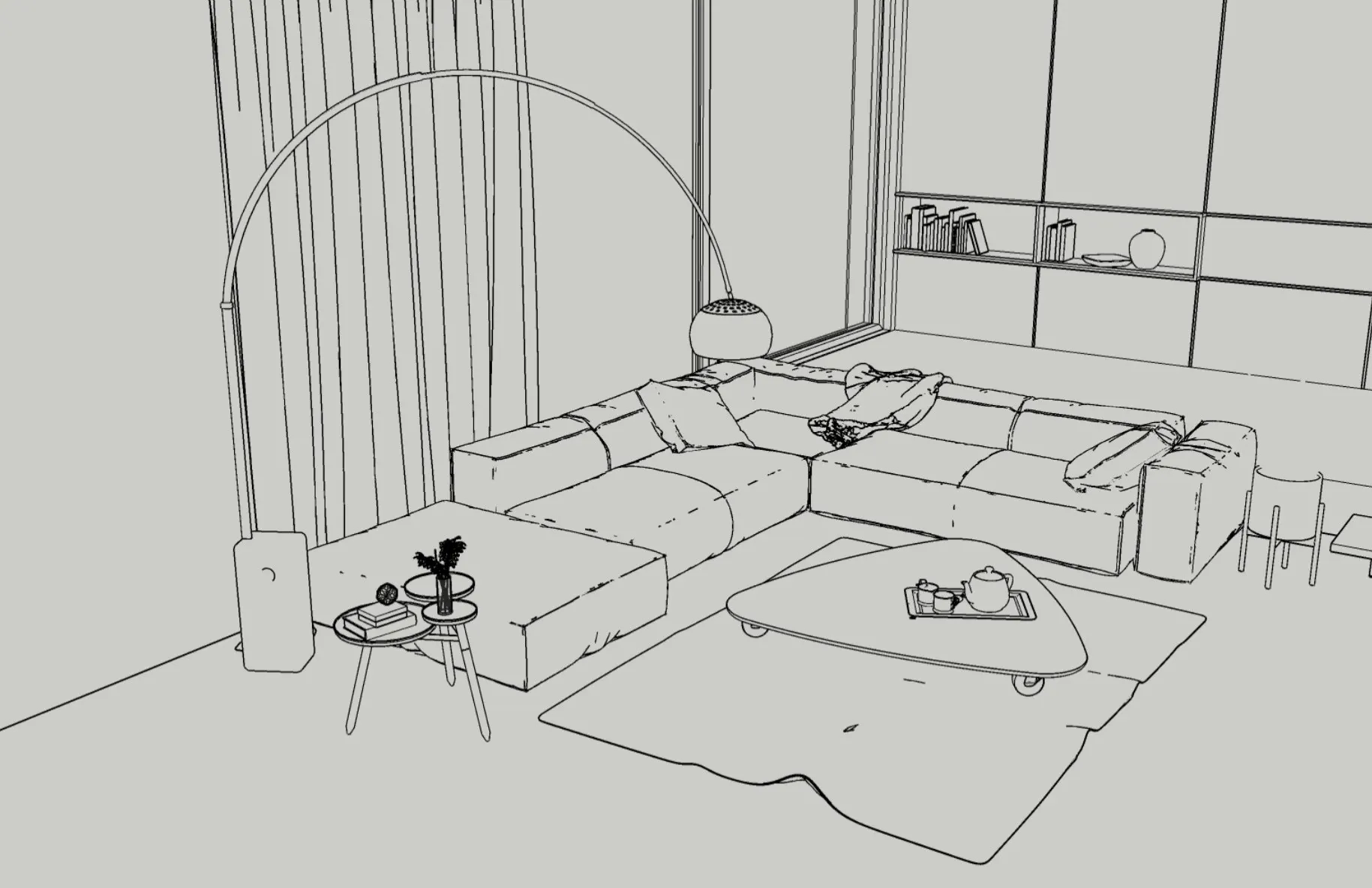
Beeld 2 · lijntekening
Dezelfde camera als lijntekening: contouren, hoogtes en diktes, zonder materialen.
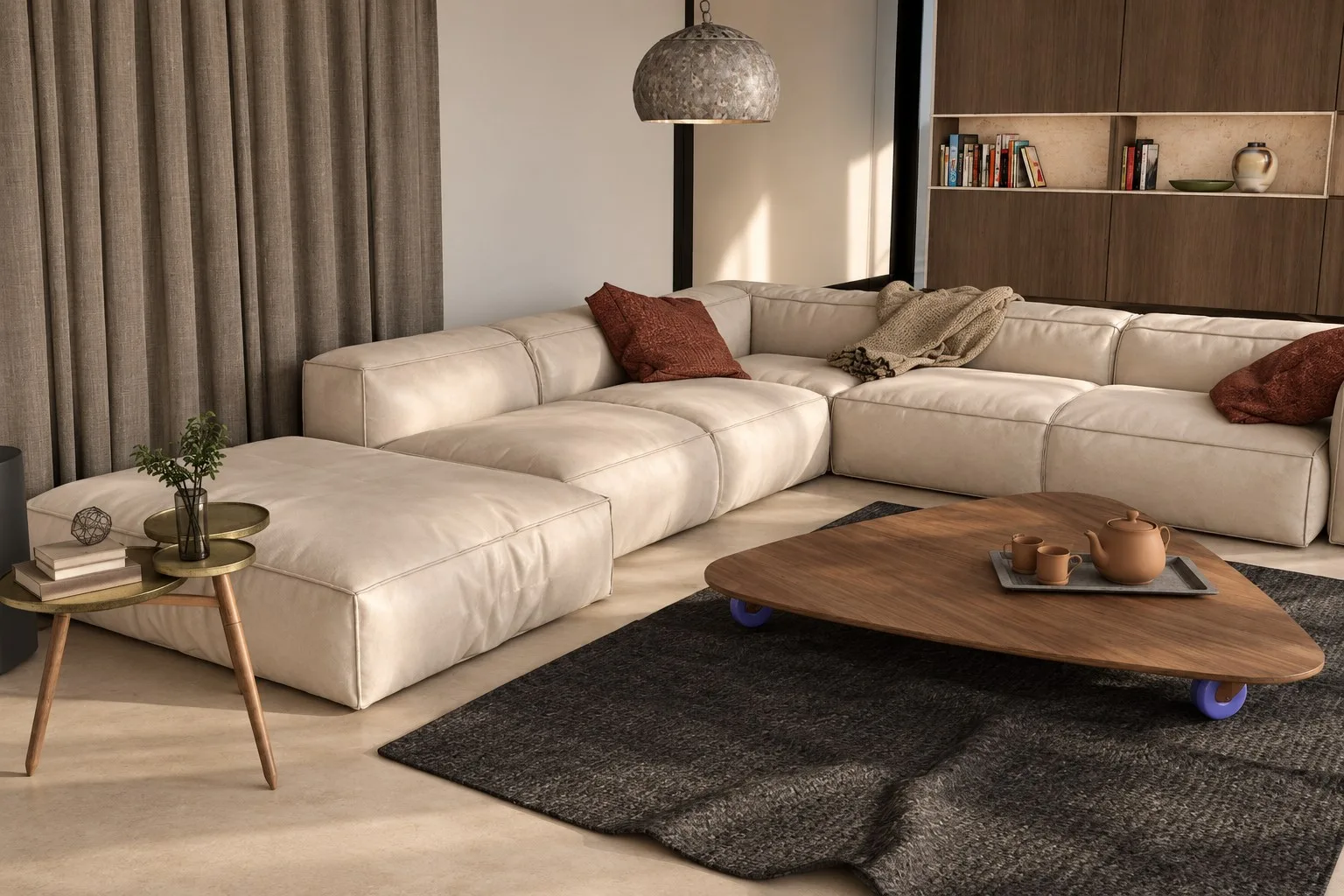
Resultaat · sfeerbeeld
Gelabeld als sfeerbeeld, niet contractueel — samen met de prompt en de gebruikte beelden bewaard in de projectmap.
Eerlijk is eerlijk: een beeldmodel tekent het beeld opnieuw. Kijk goed en je ziet het — de booglamp werd een hanglamp en de plant verdween. Daarom labelt de extensie elk resultaat als sfeerbeeld. Voor beelden die contractueel moeten kloppen, gebruiken we een echte renderer.
Hoe het werkt · vier stappen
Eén knop, geen exportgedoe.
De tekenaar blijft in SketchUp. De extensie verzamelt wat het beeldmodel nodig heeft, stuurt het door en zet het resultaat netjes bij het project.
Stap 01
Een projectmap naast het ontwerp
Mappen voor toestellen, materialen en mood. De bestandsnaam wordt het label in de prompt: oven_aeg_bpe535.jpg wordt “oven aeg bpe535”.
toestellen/ · materialen/ · mood/ · renders/
Stap 02
Een skill in plaats van een prompt
Vaste instructies per bedrijf in één bestand: wat moet blijven, wat mag veranderen, welke keuzes de tekenaar krijgt. Geen vrij promptveld.
skill.md · keuzes · maten
Stap 03
Ontwerp, lijntekening en maten
Het camerastandpunt gaat twee keer mee — met materialen en als lijntekening — samen met de maten die de tekenaar invult, zoals werkbladhoogte en -dikte.
SketchUp Ruby API · verborgen lijnen
Stap 04
Renderen, op twee manieren
Knip en plak het pakket in je eigen ChatGPT-sessie, of laat het automatisch lopen via de API van OpenAI of Microsoft Foundry. Beeld en metadata landen in renders/.
ChatGPT · OpenAI · Microsoft Foundry
Voor wie
Voor wie in SketchUp ontwerpt en aan klanten verkoopt.
Keukenbouwers
Sfeerbeelden met de toestellen en fronten uit je eigen gamma, al tijdens het eerste gesprek met de klant.
Interieurarchitecten
Drie lichtstemmingen of materiaalvarianten naast elkaar, zonder een avond aan een renderprogramma te zitten.
Meubel- en standbouwers
Eén projectmap per klant, met elk beeld en de instructies erachter bewaard — terug te vinden en opnieuw te maken.
Je beelden gaan naar het model dat jij kiest. Met Microsoft Foundry blijft dat binnen je eigen Azure-abonnement; API-sleutels staan nooit in de projectmap.
Zien hoe het op je eigen ontwerpen werkt?
We tonen de extensie op een van je eigen SketchUp-modellen, met je eigen toestellen en materialen. Stuur ons een mailtje met wat je tekent.